-
GHost系统备份与还原
前期准备工作:U盘(>=8G),最好大一点,如果你U盘要放GHO或者ISO文件的话,可能就不够用了。
我这里使用的老白菜工具,然后制作一个启动U盘。附教程连接:http://laobaicai.bsllcmgs.cn/upqdzz.htmlGHOST系统备份
1.将制作好的老白菜启动u盘插入电脑USB插口,然后开启电脑启动Boot设置,去设置USB启动。(我的电脑是ESC,不同电脑的热键不同)
2.设置好后就会出现下面这个界面,选择2然后回车。

3.登录到老白菜装机版pe系统桌面,点击打开桌面上的手动GHOST。

4.进入GHOST之后,点击OK。

5.选择菜单 Local(本机)—— Partition(分区)—— To Image(到镜像)。

6.这里去选择你要备份的系统盘,然后点击OK。

7.选择你备份好的系统盘文件存放盘符,然后选择盘符下路径,最后点击Save。


8.选择镜像的制作方式(从左到右,普通模式、快速模式、高压缩模式)。
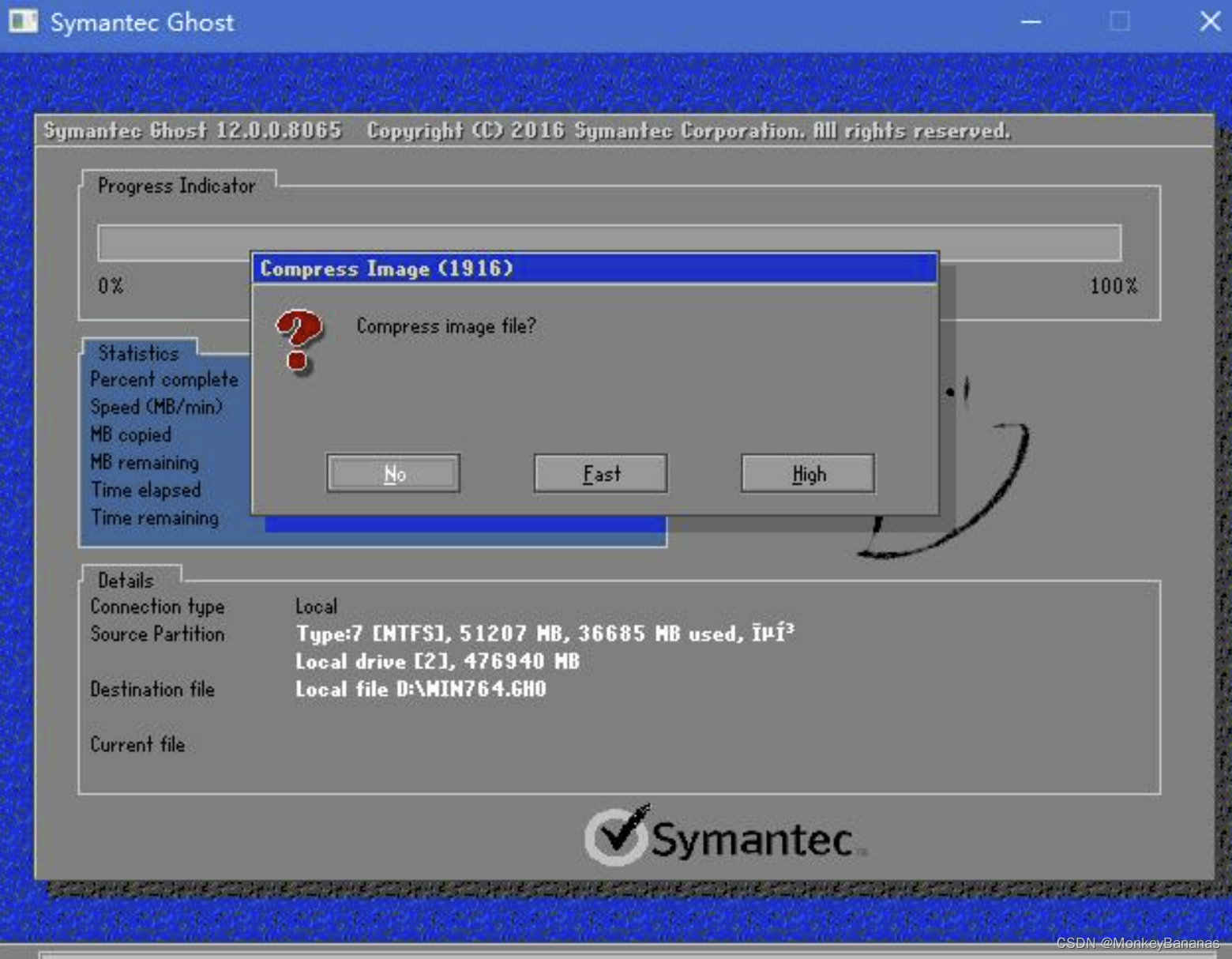
9.等待系统备份,备份好后重启电脑即可。

GHOST系统还原。
1、2、3、4步与备份系统一致,参考上面即可。
5.选择菜单 Local(本机)—— Partition(分区)—— From Image(来自镜像)。

6.选择刚才备份的GHO文件

7.镜像文件基本信息。
8.选择硬盘。

9.选择镜像文件的恢复分区。

10.此时弹出如下对话框“Proceedwith partition restore?”,如下图所示,提示您选择是否开始还原:YES(是)或NO(不)。

11.Ghost根据您的指示开始还原,如下图所示,请不要做任意动作,静心等待到蓝色进度条走完。

12.此时弹出如下对话框“CloneCompleted Successfully”,如下图所示,Ghost根据您的指示已经还原完毕,然后选择相应操作,回车即可,(continue继续,默认为重新启动; Reset computer 重新启动电脑)。

-
相关阅读:
Apollo配置信息被程序识别的方式
继承的详解
Kafka 优化问题
官宣!Hippo4j 1.4.x 新版本正式发布,探索更多玩法
联通边缘AI:打造“职业技能”,助力行业高质量发展
申银万国期货通过ZStack Cube信创超融合一体机打造金融信创平台
Discourse 的系统日志
Fresco 图片框架简单使用
mysql 问题解答 2
网络系统管理 - Server01配置
- 原文地址:https://blog.csdn.net/MonkeyBananas/article/details/128131062